С чего начать
Подключите платформу, где у вас больше всего игр. Это займет минуту, библиотека и достижения подтянутся сами, остальные платформы можно добавить потом.
Подключение к  Xbox Live
1. Войдите аккаунтом Microsoft на xbl.io/console.
2. Скопируйте API key и вставьте ниже.
Ключ нужен только для синхронизации вашей библиотеки и достижений, отозвать его можно там же.
Подключение к  Steam
Steam
Вставьте адрес своего профиля Steam, например steamcommunity.com/id/ваш_ник
В приватности Steam «Игровые данные» должны быть открытыми.
Как открыть игровые данные
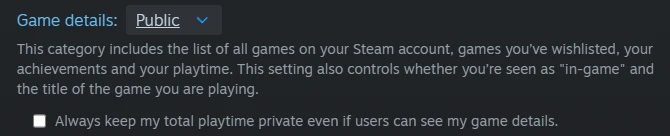
Аккаунты Steam
Библиотеки всех аккаунтов синхронизируются вместе. Флаг-эмодзи (клик по кружку у аккаунта) помечает, из какой библиотеки запускалась игра — в библиотеке, календаре и ленте активности.
Подключение к  GOG
GOG
Библиотека, время в игре и достижения игр, купленных в GOG. Игры, добавленные в Galaxy вручную, импортируются отдельно в разделе GOG.
1. Нажмите «Войти в GOG» и авторизуйтесь.
2. Скопируйте адрес открывшейся страницы из строки браузера, он начинается с
embed.gog.com/on_login_success.
3. Вставьте его ниже.
Код живёт несколько минут. Если не успели, войдите заново.
Подключён аккаунт .
Отвязка убирает только доступ. Игры и часы, которые уже добавлены, остаются.
Подключение к  PlayStation
Трофеи PS3, PS4, PS5 и Vita.
Введите Online ID (ник) своего аккаунта PlayStation.
В приватности PlayStation трофеи должны быть видны «Все».
Ваши аккаунты
Если игра есть на двух аккаунтах, она показывается одной записью, а флажок у игры переключает прогресс.
Серверный токен PSN
Залогинься на my.playstation.com СЛУЖЕБНЫМ аккаунтом и открой ca.account.sony.com/api/v1/ssocookie — вставь сюда значение npsso из ответа. Нужен один раз: дальше токен продлевается при каждом синхронизации.
Подключение к 
По коду друга
Время в играх на 

Введите свой код друга, входить в аккаунт Nintendo не нужно.
На консоли журнал активности должен быть открыт:
Настройки → Пользователи → ваш профиль → Настройки игровой активности → «Все игроки».
Nintendo отдаёт последние 20 запущенных игр, остальное копится со временем. Запросы подписывает сторонний сервис nxapi, ему передаётся только код друга.
Часы обновляются сами при заходе на сайт, не чаще раза в 6 часов. Кнопка нужна, если хочется увидеть свежие цифры сразу.
Игровая активность аккаунта
Самый простой способ: войти в свой аккаунт Nintendo. Приедет вся библиотека сразу — каждая игра с наигранным временем и датами первого и последнего запуска. Разбивки по дням тут нет, поэтому уже накопленные часы лягут одним числом, а дальше синхронизация будет добавлять только прирост.
1. Открой страницу входа Nintendo и войди своим аккаунтом.
2. На странице выбора аккаунта нажми правой кнопкой по кнопке выбора и скопируй ссылку —
она начинается с npf5c38e31cd085304b://auth. Браузер такую ссылку открыть не может, это нормально.
3. Вставь её сюда.
Родительский контроль (точнее, по дням)
Способ точнее: минуты приезжают по дням, и календарь заполняется честно. Но сначала консоль надо привязать к приложению «Родительский контроль» на телефоне (Системные настройки → Родительский контроль); ограничения при этом можно не включать — статистика пишется независимо от них. Nintendo отдаёт только текущий день, поэтому история копится с момента подключения.
1. Открой страницу входа Nintendo и войди своим аккаунтом.
2. На странице выбора аккаунта нажми правой кнопкой по кнопке выбора и скопируй ссылку —
она начинается с npf54789befb391a838://auth. Браузер такую ссылку открыть не может, это нормально.
3. Вставь её сюда.
Аккаунт Nintendo
Время считается по профилю консоли: выбери себя, иначе в зачёт пойдут все, кто играл на этой приставке.
Nintendo отдаёт только текущий день, поэтому история копится с момента подключения: чем чаще заходит синхронизация, тем полнее календарь. Часы, наигранные раньше, вбиваются один раз вручную в карточке игры — синхронизация их не трогает.
Подключение к  RetroAchievements
Игры и достижения для PS1, PS2, PSP, DS, GBA и Dreamcast.
Юзернейм и Web API key есть в настройках RetroAchievements.
Сохранения с ретроконсолей
Карты памяти и сейвстейты, которыми обмениваются ваши приставки по кнопке «Синк». Нажмите на файл, чтобы увидеть прежние версии и вернуть нужную.
Подключение к  Battle.net
Войдите, и мы сами найдём ваших персонажей WoW, профиль StarCraft II и героев Diablo III.
Обложки со SteamGridDB
Для игр без своей обложки (частый случай для старых/нишевых игр) она дополнительно ищется на steamgriddb.com. Ключ один на все платформы.
Сейчас работает общий ключ сервера — настраивать ничего не нужно. Свой ключ имеет смысл вставить, только если хочешь, чтобы запросы к SteamGridDB шли от твоего аккаунта: получи бесплатный API key в настройках профиля (нужен аккаунт на сайте).
Метаданные игр (IGDB)
Год выхода, жанр, разработчик и краткое описание — одним источником для всех платформ сразу. Подключение общее на весь сервер, никаких ключей вводить не нужно: метаданные подтягиваются сами после синхронизации и при открытии игры.
Пригласить друга
Загрузка…
Аккаунт
Вы вошли по ссылке для восстановления. Задайте новый пароль, старый вводить не нужно
Социальная лента
Публикуется только то, что получено после включения функции.
Записи журнала публикуются отдельно у записи.
Поддержка проекта
Сайт бесплатный. Подписка на Boosty оплачивает сервер и даёт значок рядом с именем. Подробнее
Скрытые пользователи
Вы не видите друг друга в ленте, комментариях, «Игроках» и списках подписчиков.
Опыт и уровень
Опыт капает за наигранные часы, полученные достижения (чем реже, тем больше) и время на сайте. Выключено, значит опыт копится молча, уровень и полоска видны в карточке профиля.
Агент для ПК
Программа в трее показывает поверх игр плашку «+N XP», как достижение на Xbox 360. Ей нужен токен. Выпусти его и вставь в окно «Подключение» агента. Новый токен сразу отменяет прежний.
На Steam Deck длинный токен неудобно вбивать. В плагине нажми «Получить код», введи его здесь — подключение пропишется само.
Оверлей Steam. В игре Shift+Tab, браузер, открой /overlay и закрепи окно. Уровень и принятые квесты будут висеть поверх игры.
Сессия
Метадостижения — дебаг
Опыт — дебаг
Уведомления — дебаг
Резервная копия
В архив попадают база (библиотеки, достижения, бэклог, журнал) и файлы: обложки, скриншоты журнала, PDF-гайды. Кэш картинок с чужих CDN и сессия Nintendo не включаются — первое перекачается само, второе безопаснее завести заново.
Считаю размер...
Место на диске
Считаю...
Скрытые описания Steam из локального клиента
Steam Web API никогда не отдаёт текст hidden-достижений, даже после разблокировки —
только сам клиент (файл appcache\stats\UserGameStatsSchema_<appid>.bin
в папке установки Steam). Скопируй нужные .bin-файлы в steamstats/ в
корне репозитория и запушь в git (личных данных в них нет — это общая схема игры,
одинаковая у всех игроков) — после деплоя жми «Проверить».
Добор скрытых описаний: GOG и PSN
Фоновые проходы закрывают пустые описания скрытых достижений Steam из изданий той же игры в GOG и на PlayStation. Каждая игра пробуется один раз, очередь конечна.
Общий Steam API key (на весь сервер)
Один ключ на всё приложение, чтобы остальным пользователям не нужно было получать свой — в настройках Steam им хватит одного SteamID. Свой личный ключ, если юзер его всё же ввёл, имеет приоритет. Получить: steamcommunity.com/dev/apikey.
Общий ключ SteamGridDB (на весь сервер)
Обложки для игр без своего портретного арта. Один ключ на всё приложение, чтобы остальным не пришлось регистрироваться на steamgriddb.com — запросы к SGDB пойдут от ТВОЕГО аккаунта. Личный ключ юзера, если он его ввёл, имеет приоритет. Пустое поле = общего ключа нет, обложки со SGDB останутся только у тех, кто ввёл свой. Получить: steamgriddb.com.
Ключи Blizzard (общие на сервер)
Battle.net выдаёт client_id/secret на приложение, а не на игрока — одна пара обслуживает всех:
1. Зайди на develop.battle.net/access/clients и создай клиента
(Redirect URL можно оставить пустым — пользовательский OAuth тут не используется).
2. Скопируй Client ID и Client Secret и вставь сюда — хранятся только локально в базе.
Ключи IGDB (общие на сервер)
Одна пара ключей обслуживает метаданные всем пользователям — кэш общий,
каждая игра запрашивается один раз. IGDB принадлежит Twitch, поэтому ключи берутся там:
1. Зайди на dev.twitch.tv/console/apps и зарегистрируй приложение
(категория «Application Integration», OAuth Redirect URL можно указать http://localhost).
2. Скопируй Client ID, нажми «New Secret» и скопируй Client Secret.
3. Вставь оба сюда — они хранятся только локально в базе.
Свои иконки платформ
Для платформ, у которых в приложении нет готового шарика для свитчера (например PS Vita) — свой файл вместо него. Квадратная картинка, лучше PNG с прозрачным фоном.
Выбери игру для добавления
Список подтягивается напрямую с Xbox Live (не кэшируется). Либо синхронизируй сразу всю библиотеку в разделе игр.
Не нашёл? Диск, который ещё ни разу не запускался, в истории Xbox Live не появится — .

Календарь релизов
Рейтинг
Доска квестов
Серии
Сейчас они закреплены сбоку и видны на любой странице. Наведите на полоску под ними, чтобы разместить их наверху «Активности».
Последние запущенные игры
Активность по дням
Самые редкие →
Активность
Выдать или продлить значок
Поддержавшие
Строка в колокольчик
Рассылать ничего не нужно. Пока включено, сайт сам шлёт эту строку каждому один раз, когда человек прожил на сайте две недели. Новичкам, поддержавшим и тем, кто уже открывал страницу, она не приходит. Повторов не бывает.
Кто что увидел и нажал
Людей считаем разных и только вошедших. «Без входа» это клики и заходы гостей страницы.
Журнал
Переключатели только для этого браузера: ничего не сохраняется на сервере и никого, кроме тебя, не касается.
На сервере, только твой аккаунт:
Код можно вписать свой — тогда ссылка выглядит как /i/magicalchest; оставишь пустым — сгенерируется случайный. Лимит 0 — без ограничения. Отработавшую ссылку выключай тумблером: удалить можно только ту, по которой ещё никто не зарегистрировался. Партнёр — магазин или сообщество, от чьего имени приглашение (например, QR-код на вкладыше к заказам): в шапке открытки появится его логотип рядом с нашим (файл static/img/partners/<код>.svg, без него — имя текстом), подпись «приглашение от …» и ссылка на его сайт. У готовой ссылки партнёра задаёт кнопка «Партнёр».
Steam не отдаёт принадлежность достижений к DLC — размечаем сами. Список DLC и даты — из Steam Store, разбивка предлагается автоматически (порядок достижений, даты выхода DLC, даты получения по всем аккаунтам), применяется и правится вручную. Разметка общая для всех.
Иконки достижений Xbox 360 приезжают сами с CDN маркетплейса Microsoft при синхронизации — всем пользователям, без stratege.ru. Но у части достижений Xbox Live не отдаёт номер картинки, а привязку достижения к DLC не отдаёт вообще ни у одной. Здесь владелец добирает остаток со stratege.ru: результат пишется в общие определения достижений и виден всем, у кого есть эта игра.
Список руководств по каждой Steam-игре приезжает официальным API (одна игра — один запрос), текст руководства — со страницы сообщества Steam. К запросам с сервера Steam строг: тексты качаются по одному с паузой, при ограничении прогон ждёт. Скачанный текст остаётся в базе и дальше отдаётся всем без Steam. Фоновый прогрев идёт раз в час по 10 гайдов на боевом сервере (на локальной машине он выключен) — здесь можно прогнать всё сразу. Прогон живёт на сервере: вкладку можно закрыть, рестарт он тоже переживает и продолжится сам. Пауза между текстами подстраивается под лимит Steam, поэтому в хорошие сутки проходит несколько сотен гайдов, а не всё разом.
«Подсказок нет» — это про день, когда мы за игрой ходили: к свежим играм их дописывают потом. Пробуем заново сами — страницу без подсказок через месяц, с подсказками через три, сорвавшийся запрос через десять дней; кнопка ⟳ у строки перепроверяет сразу.
Подсказки сообщества к достижениям приезжают со stratege.ru одним запросом на игру (они лежат прямо в списке трофеев) и складываются в общую базу — кто бы игру ни открыл, дальше подсказки есть у всех. Прогон идёт по всем играм с достижениями и продолжается с места остановки. Пройдя новые игры, он перепроверяет старые попытки, у которых вышел срок: подсказки к игре дописывают, и «подсказок нет» — это про день, когда мы ходили. По ночам (02:00–07:00) он запускается сам; здесь его можно запустить руками. Той же ночью, до подсказок, обновляется индекс каталога stratege, если ему больше месяца: без свежего индекса новые игры не находятся по имени вовсе.
Steam DLC
Активность
Фидбек
Фидбек
Сообщить об ошибке / предложить идею
Найти игру в IGDB
Автоподбор промахнулся или не нашёл ничего — выбери запись сама. Год из выбранной записи заменит текущий.
Найти игру на RetroAchievements
Автоподбор промахнулся или не нашёл ничего — выбери запись сама. Список достижений подтянется сразу после выбора.
Найти гайд вручную
Автопоиск не нашёл игру в локальном архиве (или нашёл не ту) — поищи сама по названию.
Достижение в запись: кнопка 🏆 в панели редактора. Выделите слово перед нажатием — достижение привяжется к нему
Активность
Пока нет записей в журнале — добавляй их в карточке игры в бэклоге.
Нравится
Самые редкие
Добавить игру в бэклог
Обложка игры
Тяни картинку мышью, чтобы сдвинуть. Колесо мыши или ползунок — зум.
Сплющить участок обложки
Протяни прямоугольник по картинке (за края — растянуть, за середину — подвинуть), потом сожми его ползунками. По высоте жмётся вся горизонтальная полоса выделения, по ширине — вся вертикальная: иначе картинка порвалась бы по краю выделения. Затронутое подсвечено.
Обложки со SteamGridDB
Локальный архив 3D-коробок
Ничего не скачивается — картинки уже лежат на диске, это просто поиск по названию.
Описания скрытых достижений со stratege.ru
Steam не отдаёт описание скрытых (hidden) достижений ни на одном языке даже после
разблокировки — берём его с PS-версии той же игры на
stratege.ru (условия
открытия почти всегда совпадают). Найди игру в разделе PS5/PS4 сам и укажи slug —
часть ссылки после /ps5/games/.
Например для stratege.ru/ps5/games/days_gone_remastered slug —
days_gone_remastered.
Добавить игру
Обложка ищется автоматически по названию — кликни на подходящую, либо загрузи свою.
Импорт из GOG Galaxy
Galaxy считает время игры и для тех игр, которые ты добавил в него вручную — DRM-free, эмуляторы, чужие лаунчеры. Знает об этом только файл на твоём диске: на серверах GOG таких игр нет.
C:\ProgramData\GOG.com\Galaxy\storage\galaxy-2.0.db
/Users/Shared/GOG.com/Galaxy/Storage/galaxy-2.0.db
Кнопка копирует папку. Мышью до неё не дойти:
ProgramData в Проводнике скрыта, а
/Users/Shared не показывается в боковой панели Finder.
Windows: нажми «Выбрать файл», вставь папку в поле «Имя файла»,
Enter — окно перейдёт в неё; там выбери
galaxy-2.0.db.
macOS: в окне выбора нажми ⌘+⇧+G,
вставь папку, Enter — и выбери тот же файл.
⚠ Закрой GOG Galaxy перед выбором файла: пока клиент запущен, свежие часы ещё не записаны в саму базу.
🔒 Файл не загружается на сервер. Он читается прямо в браузере, а отправляется только тот список игр, который ты отметишь.